
Často kladené otázky
Pro dotazy týkající se přímo některé zdravotní pojišťovny (a nikoli Portálu ZP jako nástroje zajišťujícího komunikaci mezi Vámi a zdravotními pojišťovnami) využijte, prosím, příslušnou službu v portálu dané pojišťovny. Nenajdete-li specializovanou službu v tomto portálu, použijte Elektronickou podatelnu.
Máte-li dotaz k používání Portálu ZP a nenajdete-li odpověď v níže uvedených často opakovaných dotazech, kontaktujte odbornou pomoc:
- mail: pomoc (zavináč) portalzp . cz
- telefon (v pracovních dnech od 8:00 do 18:00 hod): viz pravá část záhlaví této stránky (používejte, prosím, jen aktuálně zobrazené telefonní kontakty)
- UPOZORNĚNÍ: V odůvodněných případech může být služba technikem zpoplatněna. V tomto případě o tom bude uživatel Portálu ZP dopředu informován.
Dále upozorňujeme na Příručku Portálu ZP, která je pro Vás připravena v sekci Ke stažení.
Kliknutím na otázku se zobrazí / skryje odpověď.
A. Obecné
A1. Které webové prohlížeče jsou s Portálem ZP schopny pracovat?
Portál ZP pro správné zobrazení stránek vyžaduje moderní webový prohlížeč v poslední aktuální verzi.
Máte-li nainstalovaný operační systém MS Windows a pokud používáte či plánujete používat Portál ZP pomocí osobního certifikátu, je nutné používat Google Chrome nebo Mozilla Firefox (od verze 58) nebo MS Edge.
Při prvním pokusu o podepsání dat v těchto prohlížečích se zobrazí návod s instrukcemi týkající se instalace chybějících částí (doplněk pro podepisování a / nebo externí program pro podepisování).
Pro prvotní instalaci a konfiguraci podepisovací komponenty doporučujeme využít "Instalaci Portálu ZP", kterou naleznete na stránce "Ke stažení". Ve výše zmíněných prohlížečích tato instalace doplní nutnou část podepisovací komponenty, samotnou podepisovací komponentu ve formě doplňku budete muset nainstalovat z odkazu, který Vám zobrazí prohlížeč v případě neexistence podepisovací komponenty.
» Používám jiný operační systém, než je MS Windows.
A2. Po přihlášení jsem pokaždé do několika minut automaticky odhlášen. Proč?
Z bezpečnostních důvodů Portál ZP neustále kontroluje, zda klient, který se přihlásil, je ten, který s ním nadále komunikuje. Pokud má podezření, že došlo k neautorizované změně klienta, tohoto klienta odhlásí.
Ke kontrole používá i IP adresu klienta (klíčová interně předávaná informace pro komunikaci mezi Vámi a Portálem ZP), která se během práce s Portálem ZP nesmí změnit. Pokud jste například připojeni k Internetu prostřednictvím firewallu (z vnitropodnikové sítě), může tento firewall při nevhodné konfiguraci často měnit IP adresu a tím způsobovat časté předčasné automatické odhlašování.
Kontaktujte technickou podporu (Vaše IT oddělení, poskytovatel Internetových služeb, apod.) s žádostí, aby pro Váš počítač nedocházelo ke změnám veřejné IP adresy, resp. aby se tyto změny minimalizovaly.
A3. Otázka zrušena kvůli ukončení podpory MS Internet Exploreru.
A4. Konkrétní funkce (např. Vyúčtování zdravotní péče) mi funguje jen u některých ZP; u jiných ne, ačkoliv i tam mám nastavena příslušná oprávnění.
Některé kontroly mohou být prováděny jen u některých ZP. Pokud program vypisuje konkrétní chybovou hlášku týkající se předávaných dat, předejte tato data tak, jak jsou pro danou ZP požadována.
A5. Odeslal jsem úspěšně pomocí Portálu ZP podání (vyúčtování lékařské péče, HOZ, PPPZ, ...), ale pak dodatečně zjistil, že tam jsou chyby. Potřebuji zrušit toto podání a poslat je znovu.
Přihlaste se do portálu dané pojišťovny a poté v nabídce menu "Obecné služby" zvolte položku "Prohlížení zápisů".
Zde vyhledejte podání, které chcete stornovat. Jedná-li se o nové podání, je u něj nabídnuta možnost žádosti o stornování (starší podání již stornovat nelze, neboť již jsou pojišťovnou zpracována).
Poté odešlete opravené podání. Jen v případě odeslání žádosti o storno vyúčtování zdravotní péče vyčkejte, až Vás pracovníci dané pojišťovny vyzvou na vložení nového podání; teprve poté lze odeslat opravené podání.
Tento postup neplatí pro Portál ČPZP.
A6. Otázka zrušena kvůli ukončení podpory MS Internet Exploreru.
A7. Otázka zrušena kvůli ukončení podpory MS Internet Exploreru.
A8. Kde jsou formuláře pro plné moci a pověření pro práci s portálem?
Jsou vystaveny v článku Jak se stát uživatelem PZP. Jsou zde rovněž instrukce týkající se předání do pojišťovny.
B. Konkrétní funkcionality Portálu ZP
B1. Nemohu najít zprávu, kterou mi ZP vložila do schránky.
Schránek je na každém Portále více. Najdete je podle číslic (X/Y) za položkou v menu, kde X vyjadřuje počet nepřečtených zpráv a Y počet všech dosud nesmazaných zpráv. Vlastní zpráva tedy mohla být vložena do jiné schránky, než očekáváte. Záleží na metodice dané ZP.
Přihlaste se k portálu dané pojišťovny. Zvolte nabídku v menu "Obecné služby" -> "Přehled schránek", což je příslušný přehled všech schránek s možností přímého vstupu do jednotlivých schránek.
B2. Otázka zrušena kvůli ukončení podpory MS Internet Exploreru.
B3. Mám na svém počítači nainstalovaný informační systém, který umožňuje odesílat faktury přímo na Portál, tzn. nemusím k tomu používat webový prohlížeč. Nicméně pořád mi místo toho vypisuje podivné chybové hlášky. Proč?
Portál ZP umožňuje přijímat podání (faktury, HOZ, PPPZ) tzv. nevizuální komunikační branou, což je rozhraní, na které jsou napojeny informační systémy dodávané třetí stranou. Nicméně i zde platí, že klient, který odesílá podání, musí být na Portále zaveden a musí mít nastavena příslušná oprávnění. Zaregistrujte se tedy na Portále, požádejte o příslušná oprávnění a až je budete mít nastavena, zkuste fakturu z vašeho informačního systému odeslat znovu.
B4. Používám software X firmy Y a tento software umožňuje posílat podání komunikační branou. Odmítá však podání odeslat z důvodu nedůvěruhodného certifikátu portálu.
Jednoduché a rychlé řešení: spusťte "Instalaci Portálu ZP" ze stránky "Ke stažení".
Nechcete-li jej spustit či pokud tento program nepomohl, čtěte následující text:
Portál ZP využívá serverové certifikáty vydané certifikační autoritou Thawte, GeoTrust Global CA, Rapid SSL. Postačí nainstalovat kořenové certifikáty příslušných certifikačních autorit mezi certifikáty důvěryhodných certifikačních autorit, resp. implicitně by zde měly být nainstalovány.
B5. Portál sice vypíše, že mi odeslal SMS, ale žádná nedorazila.
Zkontrolujte si:
- Zda SMS nekončí ve složce filtrovaných ("nevyžádaných") SMS (toto je nejčastější důvod).
- Zda nepomůže restart telefonu.
- Zda na telefonu nemáte nějakou aplikaci, která filtruje SMS (může se jednat i o škodlivou aplikaci).
- Zda to bude funkční, pokud SIM kartu vložíte do jiného přístroje.
B6. Kde je aplikace Registr nositelů výkonů?
Provoz funkce Registr nositelů výkonů na Portále ZP byl ukončen k 30.6.2022. Pro předání informací o aktualizaci personálu doporučujeme využívat Elektronickou přílohu č. 2.
C. Certifikáty a certifikační autority
C1. Které certifikační autority Portál ZP podporuje?
Pro práci s Portálem ZP můžete použít komerční či kvalifikovaný certifikát vydaný I. CA (tyto certifikáty se též používají v elektronickém bankovnictví ČSOB a ČS), komerční či kvalifikovaný certifikát České pošty komerční či kvalifikovaný certifikát eIdentity a komerční či kvalifikovaný certifikát NCA.
Certifikáty certifikačních autorit lze stáhnout z jejich stránek:
| Certifikační autorita | Kvalifikovaná | Komerční |
|---|---|---|
| I. CA | ZDE | |
| Česká pošta | ZDE | ZDE |
| eIdentity | ZDE | |
| NCA | ZDE | |
Výše uvedené certifikační autority splňují bezpečnostní kritéria kladené na provoz Portálu ZP - zejména:
- prokazatelnost vlastníka certifikátu
- akreditace vydávat kvalifikované certifikáty v ČR
C2. Dosud jsem používal certifikáty vydané certifikační autoritou X, nyní bych chtěl používat certifikáty vydané certifikační autoritou Y. Je to možné?
Pokud certifikační autorita Y je pro Portál dané ZP evidována jako důvěryhodná, pak problém nebude. Nový certifikát si zavedete stejným způsobem, jako by byl vydán certifikační autoritou X - zkuste se jím přihlásit a pak postupujte dle vypisovaných instrukcí.
Během zavádění nového certifikátu dokážete Portálu ZP, že disponujete privátními klíči obou certifikátů, což mu stačí jako důkaz, že se jedná o již zavedeného konkrétního klienta. Pokud už to nebude možné, portál zde umožní požádat administrátory ZP o zavedení nového certifikátu.
C3. Lze k Portálu ZP přistupovat pomocí certifikátu na čipové kartě?
Pokud chcete používat klíče/certifikáty uložené na čipové kartě, pak musí být tato karta zpřístupněna kryptografickému subsystému Windows pomocí tzv. Cryptography Service Providera, což je v podstatě ovladač pro konkrétní kartu. Měl by jej poskytnout příslušný vydavatel čipové karty.
Používaná komponenta Google Chrome pro MS Windows, Mozillu Firefox pro Windows, MS Edge a i ostatní MS produkty a další produkty využívající CryptoAPI (tedy i Portál ZP a jeho podepisovací komponenta) mají možnost pracovat s klíčem na kartě a využívat ho k podpisu.
» Ilustrační příklad
Např. u SecureStore se v levém okně vybere příslušný certifikát a pak klikne na horní příkaz "Registrovat certifikát do Windows": 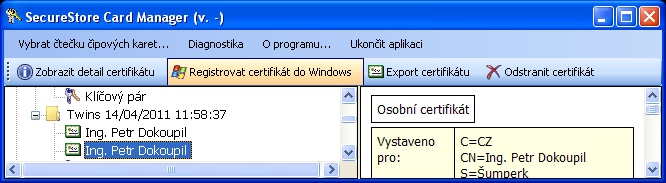
C4. Obnovil jsem si certifikát. Jak jej mám nový certifikát zavést na Portál ZP?
Vstupte do přihlašovací stránky Portálu libovolné ZP (kromě ČPZP) a přihlaste se. Zobrazí se dialogové okno pro podpis přihlašovacího prohlášení. Ještě před podpisem si vyberte nový certifikát (tlačítkem "...").
Portál Vás odmítne z důvodu neznámého certifikátu, ale umožní Vám jej zavést k existujícímu kontu. Postupujte dle instrukcí, které Vám vypíše. Toto je preferovaný způsob, při kterém navíc budete mít certifikát zaveden ihned.
Pokud tento postup nebude použitelný, pak na stejné přihlašovací stránce spusťte v menu Obecné služby nabídku "Žádost o zavedení nového certifikátu", na úvodní otázku, zda jste se novým certifikátem pokusili přihlásit, odpovězte kladně a následně pak vyplňte nabídnutou žádost o zavedení nového certifikátu. Poté počkejte, až ji administrátoři dané ZP zpracují.
Každopádně certifikát stačí zavést jen na jednom portálu, protože se automaticky zkopíruje i pro ostatní portály.
C5. Mám nový počítač a potřebuji na něm používat certifikáty k přihlášení do Portálu ZP ze starého počítače.
Pokud potřebujete nově využívat Portál ZP na jiném počítači, než kterým jste se dříve připojovali do Portálu ZP, je potřeba přenést certifikát včetně privátního klíče, kterým se do Portálu ZP přihlašujete a kterým i podepisujete.
Export z počítače, kde je nainstalován certifikát, lze provést spuštěním programu zvaného "certmgr.exe", který je součástí MS Windows.
Na záložce "Osobní" si vyberte Váš aktuálně platný certifikát pro použití v Portálu ZP. Kliknutím ho zvýrazníte a zpřístupní se tlačítko "Exportovat...". Jeho stisknutím se spustí průvodce exportem certifikátu. Na prvním formuláři zvolíte "Další >", v dalším kroku musíte zvolit "Ano, exportovat soukromý klíč" a stisknout opět "Další >". V následujícím formuláři musí být zaškrtnuto "Zahrnout všechny certifikáty na cestě..." a odškrtnuto "Odstranit privátní klíč...", volbu "Povolit silnou ochranu" můžete nechat přednastavenou (pravděpodobně bude zaškrtnutá). Po stisku "Další >" budete dotázán na heslo. To můžete nechat prázdné, protože se použije jen pro přenos certifikátu. Stiskem tlačítka "Další >" se objeví formulář, ve kterém zvolíte soubor, do kterého se certifikát uloží. Můžete použít tlačítko "Procházet" a uložit soubor na flash disk. Po stisku "Další >" se už jen zobrazí potvrzující formulář, kde kliknete na "Dokončit". Průvodce by měl oznámit "Export proběhl úspěšně". Nyní můžete tento program uzavřít.
Po přenesení flash disku k druhému počítači, do kterého chcete certifikát přenést, je pak potřeba provést import certifikátu. Opět spustíte "certmgr.exe" a na záložce "Osobní" spustíte průvodce importem certifikátu kliknutím na "Importovat...". V prvním formuláři průvodce klikněte na "Další >", vložte flash disk s certifikátem a použijte tlačítko "Procházet" pro výběr souboru s certifikátem na USB disku. Poté kliknete na "Další >" a objeví se formulář pro zadání hesla. Pokud jste při exportu žádné nezvolili, nechte pole pro heslo prázdné, jinak napište heslo použité při exportu. "Povolit silnou ochranu soukromého klíče" nechte odškrtnuté (jinak byste museli při každém použití tohoto klíče odklikávat upozornění na jeho použití) a "Označit tento klíč jako exportovatelný" můžete zaškrtnout. Po stisku "Další >" se objeví formulář pro volbu umístění certifikátu, můžete zvolit "Automaticky vybrat úložiště..." a po stisku "Další >" na následujícím formuláři stisknout "Dokončit". Průvodce se Vás poté zeptá "Chcete přidat následující certifikát do kořenového úložiště?", kde zvolte "Ano". Import by měl skončit hlášením o úspěšném importu. V této chvíli můžete Váš certifikát na tomto počítači používat, tedy se i přihlásit do Portálu ZP.
C6. Mám vystavený nový certifikát, ale nestačil jsem jej zavést do Portálu ZP v době platnosti předchozího certifikátu (nebo jsem o předchozí certifikát přišel). Jak mám nyní postupovat?
Nejdříve postupujte dle otázky C4: za určitých okolností (máte-li tzv. následný certifikát) totiž portálu k podpisu žádosti o zavedení nového certifikátu postačí nový certifikát (portál Vás na tuto skutečnost upozorní), takže tuto žádost podepište jím.
Nebude-li možné tento postup uplatnit, pak na přihlašovací stránce u portálů některých ZP je v menu nabídka "Zavedení nového certifikátu", která Vám umožní požádat administrátory dané ZP o zavedení tohoto certifikátu.
Postačí takto kontaktovat jen jednu ZP - zavedením nového certifikátu administrátory této ZP se budete moci přihlašovat ke všem ZP.
D. Podepisování dat
D1. Otázka zrušena kvůli ukončení podpory MS Internet Exploreru.
D2. Otázka zrušena kvůli ukončení podpory MS Internet Exploreru.
D3. Otázka zrušena kvůli ukončení podpory MS Internet Exploreru.
D4. Nelze podepsat data. Nelze se přihlásit k Portálu ZP. Místo toho dochází k chybě 13 (Chyba při podpisování). Mám certifikát na kartě.
Zřejmě se pokoušíte podepsat data osobním certifikátem, který na kartě již není, neboť byl nahrazen novějším.
V podepisovacím dialogovém okně klikněte na tlačítko "..." a vyberte si nový certifikát, který na kartě skutečně máte.
D5. Portál hlásí chybu podpisu souboru. Podpis prostého textu je ale validní.
Jedná-li se o textový soubor dle datového rozhraní VZP (čitelný např. v Poznámkovém bloku), musí být odřádkování ve tvaru CRLF, nikoli jen LF.
Nemáte-li možnost získat příslušný datový soubor v požadované podobě, můžete si jej překonvertovat jednoduchou utilitou PZPcrlf.
D6. Nelze podepsat soubor. Místo dialogového okna pro podpis souboru se zobrazí zpráva "Error 14: Nebylo možné otevřít soubor".
Daný soubor je zamčen ke čtení dalším programem, nebo nejsou dostatečná přístupová práva prohlížeče k přístupu k tomuto souboru (pak postačí prohlížeč spustit v administrátorském režimu), nebo je soubor zašifrován, nebo opravdu neexistuje (nepoužíváte-li tlačítko pro vyhledání souboru, ale píšete-li jeho název ručně, můžete se překlepnout) atd.
D7. Otázka zrušena kvůli ukončení podpory MS Internet Exploreru.
D8. Při podepisování dat musím vše podepisovat dvakrát. Proč?
Na Portálu ZP jsou postupně implementovány změny vyžadované Ministerstvem vnitra ČR (toto nařízení si můžete prohlédnout ZDE).
Dle tohoto nařízení by se pro tvorbu podpisu měly používat algoritmy třídy SHA 2; od v současnosti běžně používaného SHA-1 by se mělo upustit.
Pokud operační systém na Vašem počítači nemá implementované algoritmy třídy SHA 2, Portál ZP toto automaticky rozpozná a nechá Vás data rovnou podepisovat postaru (pomocí SHA-1). Pokud tyto algoritmy k dispozici má, podpisy jsou tvořeny pomocí SHA-256.
V dialogovém podepisovacím okně je vždy zobrazen název použitého algoritmu (SHA-1 nebo SHA-256) a vypočítaná hodnota.
V případě, že operační systém sice SHA-256 podporuje, ale z nějakého důvodu se nepodařilo podpis s použitím SHA-256 vytvořit (typický důvod je v otázce C3), nechá Vás program data podepsat znovu - tentokráte "postaru" (pomocí SHA-1). Proto se zobrazí podepisovací dialogové okno dvakrát - poprvé se jednalo o neúspěšný podpis s použitím SHA-256.
» Co je vlastně "SHA-1" a "SHA-256"? Jednoduché stručné vysvětlení:
Elektronický podpis je svázán s podepisovanými daty tak, že v sobě zahrnuje "otisky prstů" těchto dat (tzv. hash). Tyto "otisky prstů" vypočítávají hashovací funkce, kterých je celá řada (např. zmíněné SHA-1 či SHA-256). Jedním ze základních požadavků je praktická nemožnost rekonstrukce dokumentu z pouhé znalosti "otisku prstu" - tím se mj. znemožní, aby k již hotovému podpisu byl dodatečně přiložen jiný dokument se stejným "otiskem prstů" (podpis tohoto jiného dokumentu by pak souhlasil, byť byl k podpisu předložen jiný dokument).
Počet všech možných výstupů libovolné hashovací funkce je vždy omezen (neboť délka každého výstupu je pro každý algoritmus předem dána), zatímco počet možných vstupů je nekonečně velký. Z tohoto důvodu sice existují různé dokumenty se stejným "otiskem prstů", ale je prakticky nemožné je nalézt jinak nežli hrubou silou (tzn. zkoušením všech možností, což může trvat staletí).
Kryptologové průběžně prověřují odolnost hashovacích algoritmů z výše uvedeného hlediska a vymýšlejí robustnější algoritmy. V současnosti mají pochyby o SHA-1, což se v různých zemích postupně promítá do legislativy.
D9. Otázka zrušena kvůli ukončení podpory MS Internet Exploreru.
D10. Při pokusu podepsat data se zobrazí chyba "Error 501 - Nebylo možné použít soukromý klíč podepisovacího certifikátu odesílatele".
Kryptografický subsystém Windows nemá přístup k soukromému klíči podepisovacího certifikátu.
Jestliže máte certifikát na čipové kartě, postupujte podle návodu uvedeného otázce C3.
Jestliže máte certifikát v úložišti Windows, zkontrolujte si, zda se do Windows přihlašujete pod stejným účtem, pod kterým jste jej instalovali.
D11. Otázka zrušena kvůli ukončení podpory MS Internet Exploreru.
E. Příloha 2
Často opakovaným otázkám týkajícím se Přílohy 2 je věnována samostatná stránka.
Vstup na portál ZP






Aktuality
Byla nasazena nová verze podepisovací komponenty Signer splňující bezpečnostní…
Od 1.9.2022 je na Portále ZP oficiálně ukončena podpora prohlížeče Microsoft…
Provoz funkce Registr nositelů výkonů na Portále ZP byl ukončen k 30.6.2022.